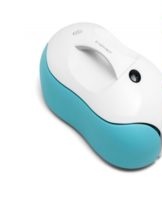
Samm-sammult juhised Xiaomi robottolmuimeja ühendamiseks telefoniga
Xiaomi robottolmuimeja saab kaugjuhtimiseks ühendada telefoni või arvutiga. See juhtimisviis sobib eriti hästi neile, kellel pole piisavalt aega majapidamistöödeks. Installitud rakenduse abil saate kiiresti sätteid muuta, vaadata tööde statistikat ja määrata seadme edasisi toiminguid. Seadme töö sünkroonitakse nutitelefoniga, ühendudes koduse Wi-Fi võrguga.
Üldised juhised tööks
Xiaomi kaubamärgiga nutiseadmed on loodud igapäevaelu lihtsamaks muutmiseks ja koduomanike koristuskulude minimeerimiseks. Uue põlvkonna robottolmuimejad töötavad nii Android kui iPhone süsteemidega.
Laadimisalusega suhtlemise konfigureerimine
Esimene samm robottolmuimeja seadistamisel on luua laadija ja vaakumi vaheline suhe.
Interaktsiooni seadistamise kontroll-loend:
| varu | Tulemus |
| Dokkimisjaama ühendamine võrku | Valgustage alus, kaunistage kaablid spetsiaalsete seadmetega |
| Õige paigaldus | Põllul, kui tolmuimeja jaamale läheneb, ei tohiks olla takistusi, takistusi nööride kujul, mitmesuguseid esemeid |
| Näidustus | Võrku ühendatuna põlevad põhikorpusel järgmised pirnid: valge, kollane, punane. Valge näitab täislaadimist, kollane keskmist laetust, punane 20% laengu langust. |
WIFI ühendus
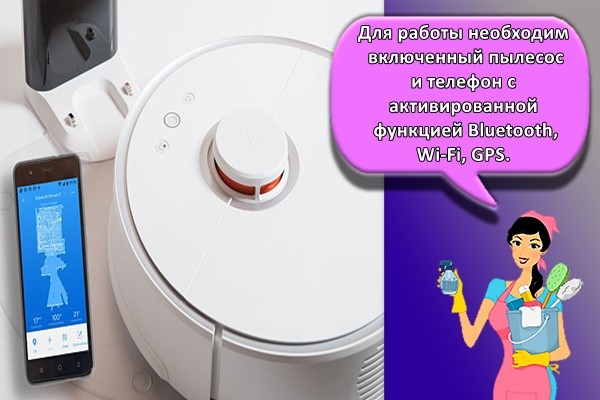
Töötamiseks vajate kaasas olevat tolmuimejat ja telefoni, millel on Bluetooth, Wi-Fi, GPS. iOS-i või Androidi platvormiga telefonis peate installima spetsiaalse rakenduse, kasutades sobivat teenust.
Seadme töö
Seadme töö käivitamine toimub spetsiaalse Mi Home programmi kaudu. Programmis peate pärast registreerimisetappi märkima üksuse "Luba rakenduse juurdepääs asukohale" kõrval oleva ruudu.
See on vajalik rakenduse suhtlemiseks spetsiaalse serveriga ja spetsiaalsete käskude ümbersuunamiseks.
Kuidas sünkroonida mobiilseadmega samm-sammult
Rakendus eeldab edukat tööd erinevate platvormidega. Tehnika seadistamiseks peate hoolikalt järgima juhiseid. Töötage iPhone'iga:
- Pärast Mi Home äpis registreerumist tuleb loodud kontole sisse logida. Registreerimine hõlmab kasutajanime sisestamist, parooli kinnitamist ja telefoninumbriga ühenduse loomist.
- Installitud rakenduse menüüs peate valima spetsiaalse üksuse "lisa seade". Seejärel kuvatakse telefoni ekraanil loend. Kasutage lehekülgede vahetamise nuppe, et valida mudel ja teha linnuke. Rakenduse töölauale ilmub tolmuimeja ikoon. Kui mudelit loendist ei leita, tuleb see käsitsi sisestada, kopeerides nime täielikult seadme passist.
- Vaakumpaneelil peate vajutama ja hoidma 2-3 sekundit all korpuse keskmisi nuppe. See lähtestab varem määratud Wi-Fi seaded.
- Pärast seda peate ulatusse sisestama Wi-Fi-võrgu nime ja parooli.
- Kui seadmed on edukalt sünkroonitud, kuvatakse telefoni ülemisel paneelil tolmuimeja sümbol, samal ajal võib tolmuimeja korpusel süttida spetsiaalne indikaator.
Viide! Androidiga töötamine toimub samas järjekorras nagu ayos. Androidi platvormil allalaadimiseks kasutage Play turgu.
Kuidas puhastada
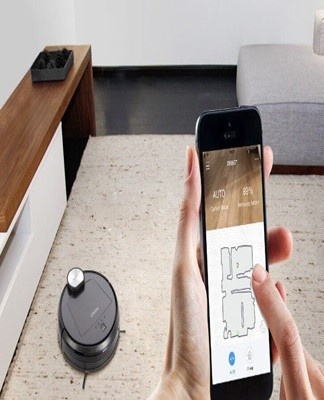
Pärast edukat sünkroonimist võite hakata töötama parameetrite häälestamise ja seadistamisega. IPhone'i ios-platvormil on sünkroonimine kiirem kui Androidi platvormil. Pärast eduka ühenduse kohta teabe saamist sätted salvestatakse, te ei pea neid uuesti sisestama.
Puhastuskäsk ilmub telefoni ekraanile:
- "Puhastama". See on puhastustellimuse seadistamise moodul. Mooduli täpsemad seadistused aitavad teil määrata vajalikud parameetrid.
- "Dokk". See on funktsioon, mille abil saab tolmuimeja dokkimisjaama tagasi saata, kui puhastusprogramm on enne tähtaega lõppenud või kui see tuleb katkestada.
- "Taimer". Taimeri väärtuste seadistamine võimaldab teil programmeerida seadme teatud päevadel ja kellaaegadel töötama.
- "Puhastusmeetod". Nelja režiimi komplekt, mida saab valida linnukesega. Režiimid erinevad puhastamise intensiivsuse, liikumiskaardi kasutamise poolest.
- Pult. See on moodul, mis lülitab tolmuimeja käsitsi puhastamisele.
- "Hoolida".Moodul, mis eeldab statistika kogumist aku kulumise ja tolmuimeja sisseehitatud mehhanismide kohta.
Moodulid aitavad hallata statistikat ja määrata põhiparameetreid. Puhastamise korraldamine isiklike režiimide rakendamisega toimub vastavalt konkreetsetele sammudele:
- Koordinaatide määramine. Pärast rakenduse edukat käivitamist kuvatakse põrandaplaan, kui vajutate tolmuimeja ikooni. Laadimisbaas asub koordinaatidel 25500 ja 25500.
- Prooviversiooni tähistab sõna "FLOW". Moodulis on vaja määrata puhastamise kestus alates “Millal” kuni “Siis”.
- Viimane samm on liikumise koordinaatide määratlemine. Et mõista, kuidas koordinaatsüsteem konkreetses ruumis välja näeb, on soovitatav määrata erinevad väärtused ja jälgida seadme liikumist.
Eraldi paigaldatakse virtuaalsein või puhastusala piirded. Määramiseks peate leidma üksuse "boot area puhastamine" ja sisestama koordinaadid. Viimane ülesanne on määrata puhastuste arv. Avanev aken aitab teil valida puhastusväärtuse vahemikus 1 kuni 3.
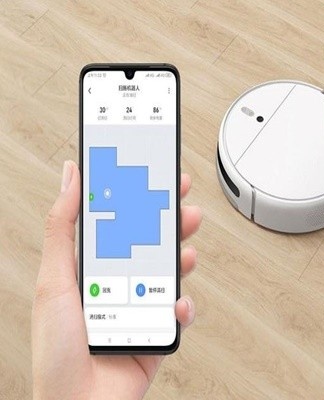
Teave! Oluline on järgida järjestust. Teine koordinaat peab olema oluliselt suurem kui esimene, vastasel juhul ei hakka seade liikuma.
Xiaomi robottolmuimejate lisavõimalused
Robottolmuimejate seadistamine lauaarvuti operatsioonisüsteemi abil võimaldab installida venekeelseid häälepakette. See on lisafunktsioon, mida arendajad seadme ametlikus versioonis ei paku.
Sel juhul peate nõutavale väljale sisestama tolmuimeja IP-aadressi ja mudelinime.Pärast utiliidi käivitamist peate rakenduse uuesti installima ja kordama samm-sammult juhiseid.
Lahendage levinud probleemid
Paljude kasutajate jaoks on peamiseks probleemiks seadme seadistamine, nutitelefoniga ühendamine või sünkroonimine. Võimalikud raskused on seotud erinevate robottolmuimejate ja telefonide tootjatega. Iga vidina puhul võib tekkida teatud probleem, mis tuleb lahendada rangelt vastavalt seadme protokollile. Kui tolmuimeja ei ühendu Wi-Fi-võrguga, peate leidma põhjuse. Neid võib olla mitu:
- tolmuimeja ei toeta Wi-Fi-d;
- probleemid rakenduses;
- mobiilne liiklus on lubatud.
Selle probleemi lahendamiseks peate rakenduse uuesti installima, lähtestama Wi-Fi seaded tolmuimeja korpusel, vajutades kahte nuppu.
Et liiklus tolmuimeja võrgus töötamist ei piiraks, tuleb vaid luua ühendus avatud Wi-Fi võrguga ja eemaldada telefoniekraanil märkeruut "mobiilne andmeside".
Kui rakendusega on probleeme, on vaja peenhäälestust. Tihti, kui logite oma kontole sisse, kuvatakse töölaual teade "tundmatu viga" või "ei saa sisse logida". Roboti täielikuks juhtimiseks on vajalik konto lähtestamine, seega tuleks probleem lahendada.
2 lahenduse viisi:
- Spetsiaalse VPN-i rakenduse allalaadimine telefoni. See tehnika võimaldab "petta" servereid muutuvatesse piirkondadesse. Kui te ei saa pärast VPN-i aktiveerimist oma kontole sisse logida, peaksite proovima VPN-i sätted uuesti laadida, kuna piirkond muutub iga kord, kui rakenduse aktiveerite.
- Piirkonna muutmine rakenduses "Mi Home".Sageli kuvatakse ekraanil positsioon "Mandri-Hiina", kuid serveriga ühenduse loomisel ilmneb tõrge, mistõttu peate valimisel ripploendist elukohapiirkonna mis tahes piirkonnaks muutma.
Rakenduse viga, kui seadet ei õnnestu lähtestada, viitab Mi Home'i probleemile. Selle saab Xiaomi telefonides kiiresti lahendada, luues rakenduse klooni. Kuid Aios- ja Android-nutitelefonides seda funktsiooni arendajad ei paku. Abiks võib olla "Mi Home" kustutamine ja uuesti installimine, samuti Wi-Fi seadete lähtestamine robottolmuimeja paneelil.