
Kuidas puhastada arvutit kodus tolmust, samm-sammult juhend
Teie arvutit, nagu iga teist digitaalset seadet, tuleb korralikult hooldada. Eksperdid soovitavad arvutit regulaarselt tolmust puhastada. Kuid enne sellise töö alustamist peate teadma, kuidas korralikult puhastada.
Miks puhastada arvutit
Mõned inimesed arvavad, et personaalarvuti (PC) puhastamine pole vajalik, kuid see pole nii. Kui te süsteemiseadet ei puhasta, hakkab tolm kogunema keskprotsessori, emaplaadi kiibistiku ja videokaardi jahutusradiaatorisse. Jahutusradiaatorite pinnal olev tolmune kate vähendab selle soojusjuhtimise võimet, mis põhjustab arvuti komponentide temperatuuri tõusu.
Kui tolmu on palju, ei suuda isegi paigaldatud ventilaator temperatuuri normaliseerida ja arvuti hakkab üle kuumenema.Seetõttu puhastavad nad ülekuumenemise vältimiseks perioodiliselt süsteemiüksuse komponente.
Saastumise põhjused
Tolmu sattumisel arvutisüsteemiüksusesse on mitu põhjust, millega peaksite tutvuma:
- Ruumi tolm. Kõige sagedamini määrdub arvuti, kuna see on tolmuses ruumis. Seetõttu on vaja perioodiliselt läbi viia märgpuhastus ja hoida korter puhtana.
- Magnetväli. Pole saladus, et kõigil elektrienergial töötavatel seadmetel on magnetväli. Just tänu sellele tõmbavad digiseadmed endasse tolmuosakesi.
- Jahutid töötavad. Mõned keskseadmed on varustatud spetsiaalsete ventilaatoritega, mis puhuvad sisse külma õhku. Kui märgpuhastust tehakse ruumis harva, imetakse tolm sisse koos õhuga, mis ladestub emaplaadile.
Mis on vajalik
Personaalarvuti puhastamiseks peate kasutama spetsiaalseid tööriistu.
Tolmuimeja, kompressor või spetsiaalne pneumaatiline puhasti
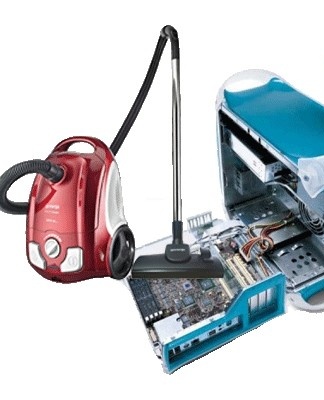
Kõige sagedamini kasutatakse tolmukihi eemaldamiseks pneumaatilisi puhastusseadmeid, kompressoreid ja tolmuimejaid. Sellisel juhul on soovitatav kasutada väikeseid seadmete mudeleid, kuna neid on mugavam kasutada. Inimesed, kes otsustavad kasutada tolmuimejaid, peaksid valima mudelid, mille otsas on kompaktne harjastega harjaga otsik.
Phillipsi kruvikeeraja
Asendamatu abivahend, mida arvutikorpuse puhastamiseks kindlasti vaja läheb, on Phillipsi kruvikeeraja. Kõige sagedamini kasutatakse seda külgkatte eemaldamisel. Seda võib vaja minna ka protsessori jahuti ja jahutusradiaatori eemaldamiseks. Tööks peate valima pika käepidemega kruvikeerajad.
Pintsel
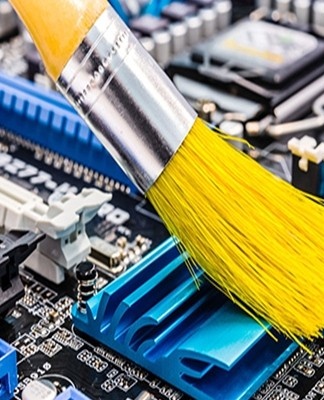
Mõnikord ei saa tolmuosakesi pinnalt ära puhuda isegi võimsa kompressori ja tolmuimejaga, sel juhul tuleb kasutada harju, mille abil toimub emaplaadi, radiaatorite ja muude arvuti komponentide pinnapuhastus. läbi viidud. Võite kasutada tavalist pintslit või osta arvutiharja.
Pliiats
Jahutusradiaatorite ja väikeste emaplaadi komponentide puhastamiseks saab kasutada spetsiaalseid puhastuspliiatseid. Nende eelised hõlmavad järgmist:
- jätkusuutlikkus;
- puhastuspadja kompaktsus, mille pikkus ja laius on 6-7 millimeetrit;
- turvalisus.
Kumm
Arvutikorpust tolmu pühkides pööratakse erilist tähelepanu RAM-ile. Eksperdid soovitavad võtta aega RAM-i kontaktide puhastamiseks, kuna need aja jooksul oksüdeeruvad.
Kontaktide puhastamiseks oksüdatsioonijälgedest on soovitatav kasutada kustutuskummi. Puhastage kontakte hoolikalt, et mitte mälu kogemata kahjustada.
Osavad käed
Arvuti isepuhastust peaksid tegema inimesed, kes teavad arvutitest vähemalt natuke. Kui inimene pole kunagi süsteemiüksust lahti võtnud, on parem tolmu eemaldamise töö usaldada kogenud inimestele.
Puhtus ja tähelepanu
Tööd tuleks teha hoolikalt ja hoolikalt, et mitte kogemata kahjustada emaplaati ja sellele paigaldatud komponente.
Kuidas oma protsessorit korralikult puhastada
Arvuti korralikuks puhastamiseks kogunenud tolmust peate tutvuma sellise töö funktsioonidega.
Coaching
Enne puhastamise jätkamist on vaja teha ettevalmistustööd.
Kõigi väliste komponentide täielik väljalülitamine
Inimesed, kes on arvutit mitu korda puhastanud, soovitavad eelnevalt kõik välisseadmed lahti ühendada. Enne seda tuleb aga arvuti toiteallikast lahti ühendada.
Lahtiühendatavad komponendid on kõlarid, printer, modem, monitor ja muud välisseadmed. Sel juhul peate meeles pidama, kuidas kõik oli ühendatud. See aitab tulevikus vältida lahtiühendatud seadmetest tulenevaid ühendusprobleeme.
Eemaldage protsessori kate
Pärast väliste komponentide eemaldamist peate külgkorpuse kaanest lahti saama. Selleks peate lahti keerama kaks tagaseina külge kruvitud polti. Väga oluline on mitte segi ajada katteid ja keerata lahti emaplaadi vastas. Eemaldatud katet pühitakse ka lapiga, kuna selle siseküljel võib olla tolmuosakesi.
Kogume kõik poldid ühte kohta
Üsna sageli kaotavad inimesed lahti keeratud poldid, mis kinnitasid külgkatte süsteemiüksuse külge. Seetõttu on vaja kõik kinnitusdetailid kõrvale panna või väikesesse kasti panna, et mitte kaotada.
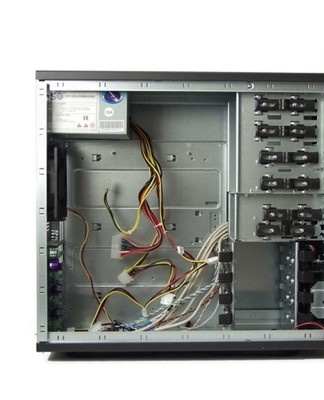
Eemaldage RAM emaplaadilt
Enne RAM-i pesadest eemaldamist asetatakse protsessor kõvale tasasele pinnale. Seejärel peate USB-draivid ükshaaval eemaldama. Selleks peate iga RAM-i pesa jaoks liigutama riivid ja eemaldama ribad ettevaatlikult. Seda tuleb teha ettevaatlikult, et mitte kogemata USB-draivi kahjustada.
Eemaldame videokaardi
Pärast RAM-ist vabanemist hakkavad nad videokaarti eemaldama. Selle eemaldamiseks peate lahti keerama poldi, mis kinnitab videokaardi arvuti korpuse külge.Pärast seda ühendatakse lahti emaplaadi riiv, mis vastutab ka plaadi kinnitamise eest. Kaardi eemaldamisel ärge tõmmake seda täie jõuga, et mitte kahjustada videokaarti ja pesa, kuhu see on paigaldatud.
Eemaldame muud sisemised komponendid, kui neid on
Süsteemiploki sees võib lisaks RAM-ile ja videokaardile olla ka muid komponente, mis tuleks samuti hankida enne tolmupuhastuse alustamist.Seetõttu on soovitatav Wi-Fi moodulid, helikaardid, modemid ja muud lisakomponendid võrgust lahti ühendada. emaplaat.
Ühendage lahti ja eemaldage kõvaketas, disketiseade
Teised komponendid, mille peaksite enne arvuti tolmu eemaldamist lahti ühendama, on disketi- ja kõvaketas. Need komponendid on ühendatud toiteallikaga ja seetõttu tuleb need eelnevalt kõigist juhtmetest lahti ühendada. Mõnes süsteemiüksuses on draiviga kõvakettad kinnitatud poltidega. Kõik kinnituspoldid on vaja lahti keerata ja alles seejärel komponendid korpusest eemaldada.
Toiteallika eemaldamine ja lahtivõtmine
Viimane eemaldatav osa on toiteallikas. See kinnitatakse keskseadme külge tagaseinal asuvate kruvide abil. Pärast eemaldamist tuleb toiteallikas lahti võtta, et jahuti mustusest puhastada. Selleks peate lahti keerama mõned kinnituspoldid ja eemaldama katte.
Puhastamine
Pärast ettevalmistuse lõpetamist hakkavad nad personaalarvutit tolmust puhastama.
Esimene puhastamine tolmuimejaga
Esiteks peate emaplaadi tolmuimejaga puhastama, et eemaldada pealmine tolmukiht.Kõigepealt ühendatakse tolmuimeja väljalaskeavaga, seejärel eemaldatakse sellelt otsik, nii et kätte jääb ainult käepide koos voolikuga. Seejärel seatakse režiim, milles tolmuimeja ei ime, vaid puhub õhku. Puhumine toimub 5-6 minutit.
Harjaga puhastame raskesti ligipääsetavad kohad
Protsessori ventilaatorit ja muid raskesti ligipääsetavaid kohti tuleks puhastada harjaga. Samal ajal kasutatakse võimsat tolmuimejat, mis imeb kogu purustatud tolmu.
Kõige keerulisem on puhastada radiaatorit, sest see ummistab kõige rohkem tolmu. Selle puhastamiseks peate asetama vaakumtoru pinna lähedale. Jääktolmuosakesed eemaldatakse radiaatorist harjaga.
Hõõruge kontakte õrnalt kustutuskummiga
Emaplaadi pistikutesse sisestatud komponentide kontaktid on oksüdeerunud. Oksüdatsioon põhjustab seadmete talitlushäireid. Kontakte on soovitatav regulaarselt puhastada, et nende pinnal ei oleks oksüdatsiooni. Selleks hõõru pinda mitu korda õrnalt tavalise kustutuskummiga.
Arvuti kokkupanek
Pärast arvuti saastest puhastamise lõpetamist toovad nad CPU välja. Kõik tuleb teha samamoodi nagu skannimise ajal, kuid kõik toimingud tehakse erinevas järjekorras. Pärast kokkupanekut peaksite kontrollima, kas kõik komponendid on paigas.
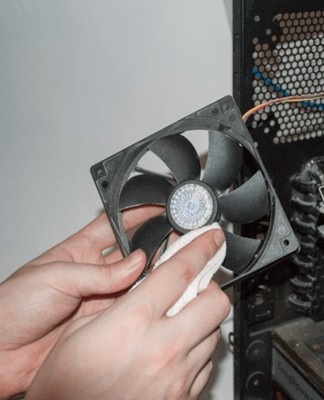
Puhastage monitor tolmust
Monitori pinna puhastamine saastumisest toimub kolme järjestikuse etapina:
- Eemaldage arvuti pistikupesast. Kõigepealt peate arvuti ja kõik sellega ühendatud seadmed välja lülitama. Ärge puhastage monitori, kui see on ühendatud.
- Pühkige pind. Monitori tuleb pühkida kergelt niiske lapiga. Puhastage pinda põhjalikult, ilma pingutuseta.
- Monitori korduv pühkimine. Pinna uuesti pühkides kasutage kuiva lappi või rätikut. Erilist tähelepanu pööratakse kohtadele, kus on näha plekkide jälgi.
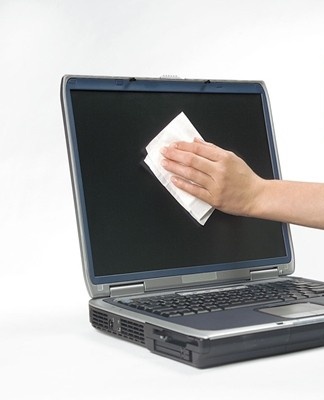
Märgade lappide asemel võite kasutada spetsiaalseid, spetsiaalselt selleks mõeldud käterätikuid puhastada personaalarvuti ekraanid ja sülearvutid.
Kuidas hiirt puhastada
Laserhiired on sageli määrdunud ja seetõttu tuleb neid mustuse eemaldamiseks regulaarselt puhastada. Kõige sagedamini kogunevad mustuseosakesed piiluavasse, mis muudab seadme vähem tõhusaks. Puhastamisel pühitakse lasermanipulaatori pind alkoholilahuses leotatud rätikuga. Samal ajal ei saa te hiirt vajutada, et seda mitte murda.
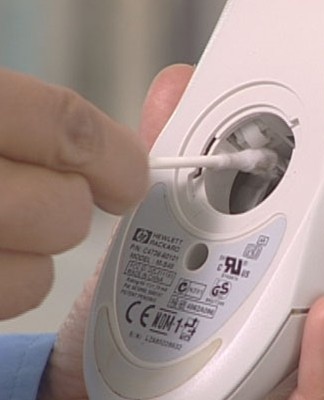
Seadme sisemuse puhastamiseks peate eemaldama plastikust korpuse, seejärel pühkige vatitikuga õrnalt mikrolülitust, ratast ja korpuse sisemust.
Pange klaviatuur ära
Klaviatuuri pinda puhastatakse vähemalt kord kuus. See hoiab ära tolmu ja prahi kogunemise klahvide vahele. pealiskaudse ajal klaviatuuri puhastamine peate selle tagurpidi keerama ja raputama, et praht välja kukuks. Pärast seda klahvide vahelt puhastatakse kõik põhjalikult harjaga.
Klaviatuuri sisemuse puhastamiseks peate eemaldama kõik klahvid ja puhuma kõik tolmuimejaga välja.
Kasulikud näpunäited ja ennetamine
Süsteemiüksus vajab korralikku hoolt, nii et peate seda 1-2 korda kuus tolmust pühkima. Kõigepealt on vaja puhastada seadme välisseinad, et väljastpoolt tolm sisse ei satuks. Seejärel peate seest tolmuimejaga puhastama ja pintsliga pühkima.
Kord 3-4 kuu jooksul on vaja toiteplokk lahti võtta, kuna sinna koguneb ka tolm, mis sageli satub süsteemiüksusesse. Toiteploki puhastamisel kasutage kompressorit, tolmuimejat või õhupuhastit.
Mida mitte kasutada
Kõiki tööriistu ei saa kasutada personaalarvuti puhastamiseks kogunenud mustusest ja seetõttu tuleb eelnevalt kindlaks määrata, mida ei tohiks kasutada.
Niisked kaltsud ja käsnad
Mõned inimesed arvavad, et arvutit saab puhastada niiskete käsnade või lappidega, kuid see pole nii. Vees leotatud lappe tohib kasutada ainult kapi välispinna pühkimiseks. Seestpoolt niiske lapiga pühkimine on vastunäidustatud, kuna see võib kahjustada emaplaati.
Eksperdid soovitavad kasutada ainult käsnasid või kuivi lappe.
föön
Pole saladus, et tolmu puhumiseks kasutatakse sageli kompressoreid või tolmuimejaid. Mõnel inimesel neid seadmeid aga pole ja nad otsustavad kasutada hoopis majapidamises kasutatavat fööni. Seda ei saa teha, kuna kodumajapidamises kasutatavate föönide kaasaegsed mudelid levitavad tolmuosakesi kogu kehas, pärast mida satuvad need uuesti protsessori, videokaardi ja muude komponentide pinnale.
Vatipulgad, rätikud
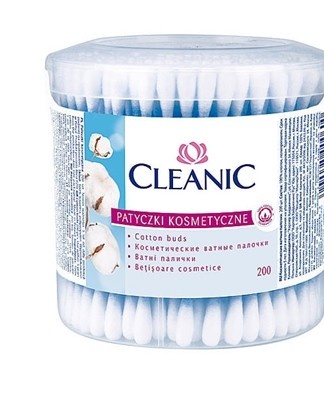
Emaplaadi raskesti ligipääsetavate kohtade tolmust puhastamisel kasutavad mõned vatitikuga salvrätikud. Te ei tohiks neid kasutada, sest kokkupuutel teravate toodetega hakkavad need materjalid lõhenema. See toob kaasa asjaolu, et pinnale jäävad väikesed salvrätikute ja vatitupsude osakesed.
Selle asemel on parem kasutada flanellriiet, mis ei lähe oma tiheduse tõttu laiali.
Etanool
Ärge kasutage monitori, hiire, klaviatuuri ja arvuti korpuse pühkimiseks etüülalkoholi. See sisaldab komponente, mis aitavad kaasa oksüdatsiooni arengule. Kui pühite monitori sellises alkoholis niisutatud lapiga, saab peegeldusvastane kate kahjustada.
Ammoniaaki, atsetooni, tolueeni sisaldavad tooted
Tolueen, atsetoon ja ammoniaak võivad emaplaati kahjustada, seega ärge kasutage neid aineid sisaldavaid puhastusvahendeid. Enne tolmukoguja kasutamist peaksite tutvuma selle moodustavate komponentidega.
Järeldus
Personaalarvutite omanikud peaksid süsteemiüksust perioodiliselt puhastama. Enne seda peaksite mõistma põhilisi soovitusi emaplaadi, hiire, klaviatuuri ja monitori puhastamiseks ning tutvuma tolmu eemaldamise viisidega.